macOS 使用替身分類應用程式
分類
說明
以前我比較習慣自己分類應用程式,但 macOS 已經移除了原本方便分類應用程式的功能。為了不想另外下載其他應用程式來管理,我找到一個折衷的方案,就是使用「替身」分類應用程式,本篇將示範如何建立應用程式替身,並依照用途整理成不同分類。
以前的應用程式分類
以前可以直接將應用程式放入不同資料夾,例如將開發工具、影音軟體和系統工具分開,開啟應用程式列表時,就能快速找到需要使用的應用程式。
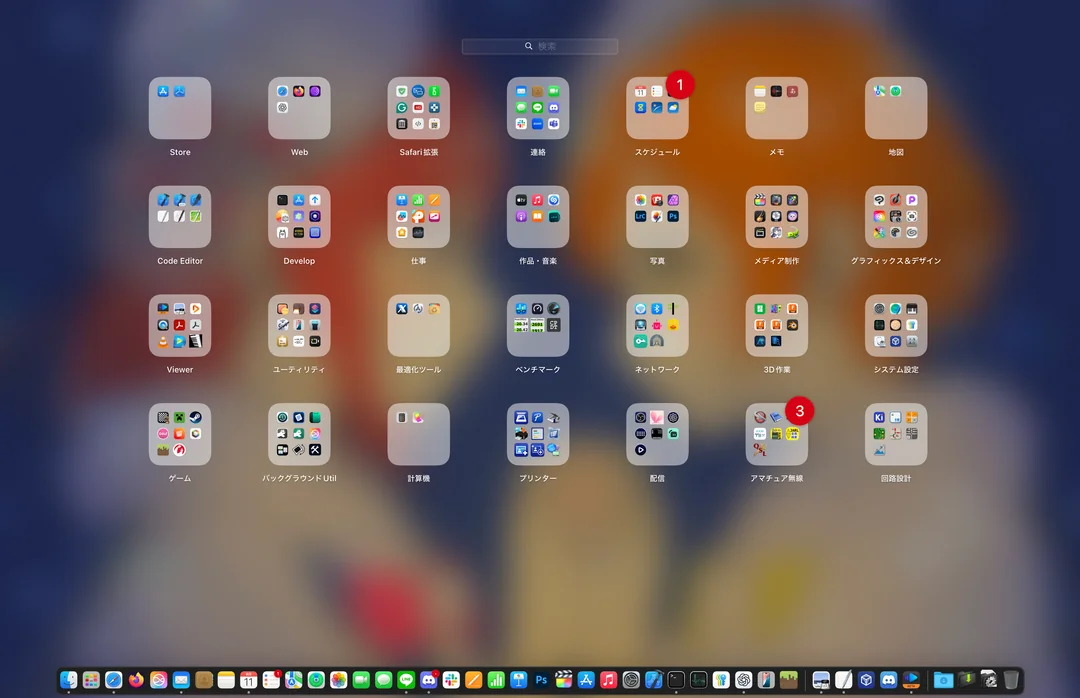
不過新版 macOS 已經沒有原本的分類方式,所有應用程式會直接顯示在一起。當安裝的應用程式越來越多時,尋找應用程式也會變得比較麻煩。
替身是什麼
macOS 的「替身」類似 Windows 的捷徑,它不是應用程式本體,而是一個指向原始應用程式的連結。
開啟替身時,系統仍然會啟動原本的應用程式,因此不需要搬動或複製應用程式本體,也不會因為建立多個替身而占用大量儲存空間。
使用替身還有一個好處,就是同一個應用程式可以同時放在不同分類。例如 Visual Studio Code 可以同時放在「開發工具」和「常用應用程式」兩個資料夾內。
建立分類資料夾
首先在 Finder 中建立一個專門存放應用程式替身的資料夾,資料夾可以放在個人目錄、文件或其他方便開啟的位置。
例如建立一個名為「應用程式分類」的資料夾,接著依照自己的使用習慣,在裡面建立不同的子資料夾。
- 常用應用程式
- 開發工具
- 系統工具
- 影音軟體
- 文書處理
- 通訊軟體
- 遊戲
分類名稱不需要完全按照應用程式的正式類型,可以直接根據自己的使用習慣命名。
建立應用程式替身
開啟 Finder,進入「應用程式」資料夾,找到想要分類的應用程式。
直接將應用程式拖曳到你前面建立好的分類資料夾中,macOS 就會自動建立「替身」(捷徑)。
建立後,Finder 會在分類資料夾中產生一個指向原始應用程式的替身項目。替身圖示的左下角通常會顯示一個小箭頭,用來和原始應用程式區分。
接著可以依照用途整理,例如 Visual Studio Code 放入「開發工具」。
使用 Spotlight 搜尋分類資料夾
建立分類資料夾後,也可以透過 Spotlight 搜尋資料夾名稱。
按下 Command + Space 開啟 Spotlight。
接著輸入資料夾名稱,例如:開發工具。
找到分類資料夾後按下 tab 就會進入資料夾,即可選擇應用程式。
如果分類資料夾名稱容易和其他檔案重複,可以在名稱前加入固定符號,例如:
- App - 開發工具
- App - 系統工具
- App - 影音軟體
這樣透過 Spotlight 搜尋 App,就能快速看到所有應用程式分類。
替身失效的情況
替身會記錄原始應用程式的位置。一般情況下,即使應用程式更新,替身仍然可以正常使用。
但是如果應用程式被移除、重新安裝到不同位置,或更換成另一個版本,原本的替身就可能失效。
開啟失效的替身時,macOS 可能會提示找不到原始項目。這時只要刪除舊替身,再從「應用程式」資料夾重新建立替身即可。
刪除替身不會刪除原始應用程式,因此整理或重新分類時,可以放心刪除不需要的替身。
優點
使用替身分類應用程式有以下優點。
- 不需要安裝其他應用程式
- 不會移動應用程式本體
- 幾乎不占用額外儲存空間
- 可以按照自己的習慣自由分類
- 同一個應用程式可以放入多個分類
- 可以透過 Spotlight 搜尋分類
缺點
這個方式仍然存在一些缺點。
- 移除應用程式後,替身不會自動消失
- 應用程式重新安裝後,替身可能失效
- 視覺效果比以往差
因此這個方法無法完全取代 macOS 原本的應用程式分類功能,但如果不想安裝額外的應用程式,使用替身仍然是一個簡單而且安全的折衷方案。
結論
macOS 移除原本的應用程式分類方式後,對習慣自行整理應用程式的人來說比較不方便。
透過 Finder 的替身功能,可以在不搬動應用程式本體的情況下,將應用程式整理到不同資料夾,再搭配 Spotlight 開啟。
雖然每次安裝新應用程式後都需要手動整理,但不需要安裝其他管理工具,也不會影響原始應用程式,適合想要使用 macOS 內建功能完成簡單分類的讀者。
最近觀看的文章:
一杯咖啡的力量,勝過千言萬語的感謝。
支持我一杯咖啡,讓我繼續創作優質內容,與您分享更多知識與樂趣!